
Cách tạo game học tập miễn phí bằng AI với uPresenter Plugin
Hướng dẫn cài đặt uPresenter Plugin với Claude, viết prompt hiệu quả và tạo game học tập tương tác miễn phí chỉ trong vài phút để ứng dụng vào bài giảng.
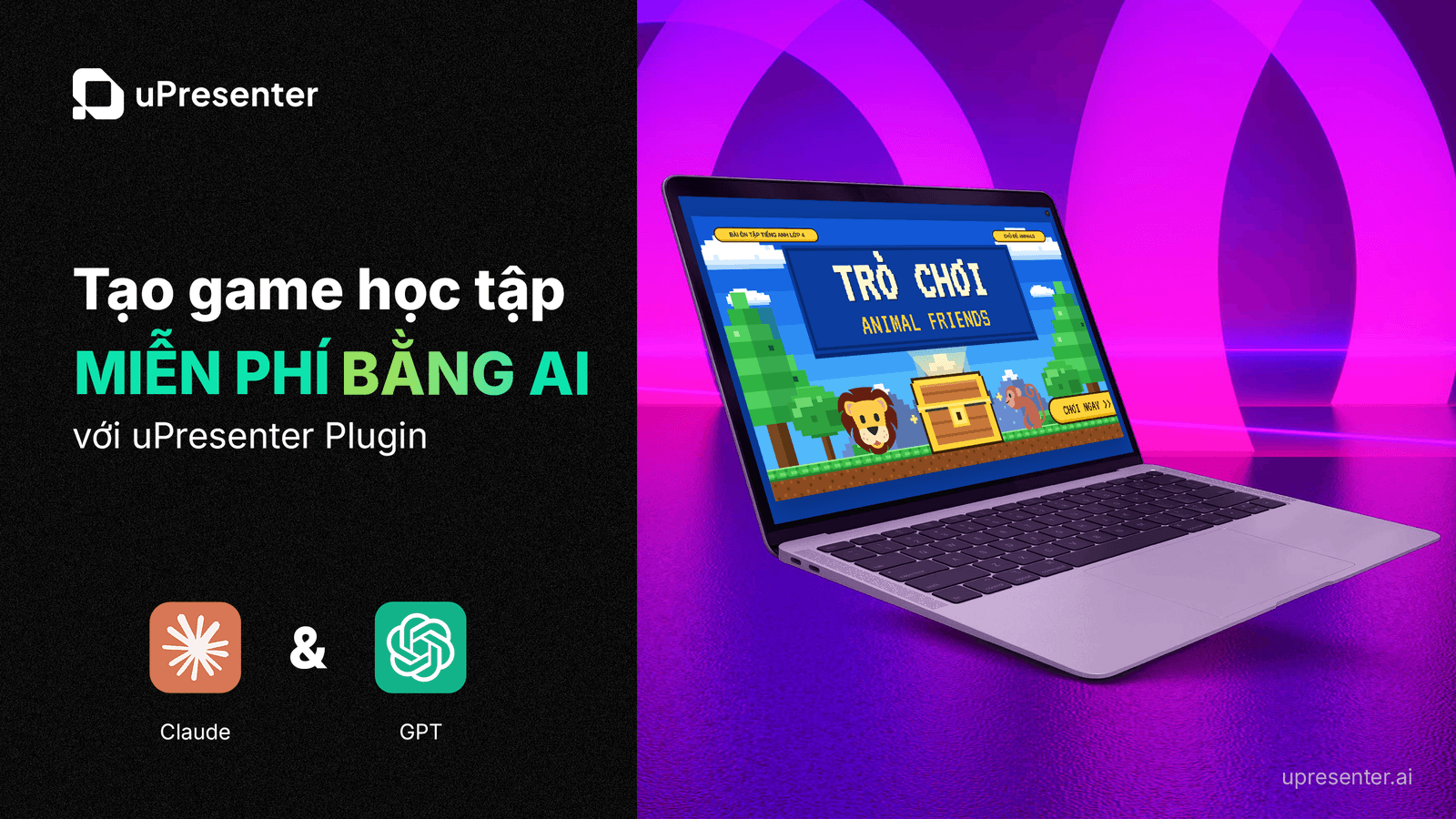
Thay vì chỉ dùng slide để truyền đạt kiến thức, giáo viên có thể biến nội dung bài học thành các trò chơi tương tác giúp người học chủ động tham gia, luyện tập và ghi nhớ tốt hơn.
Với uPresenter Plugin, bạn có thể sử dụng các công cụ AI (Claude hoặc ChatGPT Codex) để xây dựng và chỉnh sửa game học tập chỉ bằng ngôn ngữ tự nhiên, hoàn toàn miễn phí. Từ trò chơi trắc nghiệm, luyện từ vựng đến các thử thách theo chủ đề, bạn hoàn toàn có thể phát triển ý tưởng thành hoạt động học tập phù hợp với mục tiêu giảng dạy.
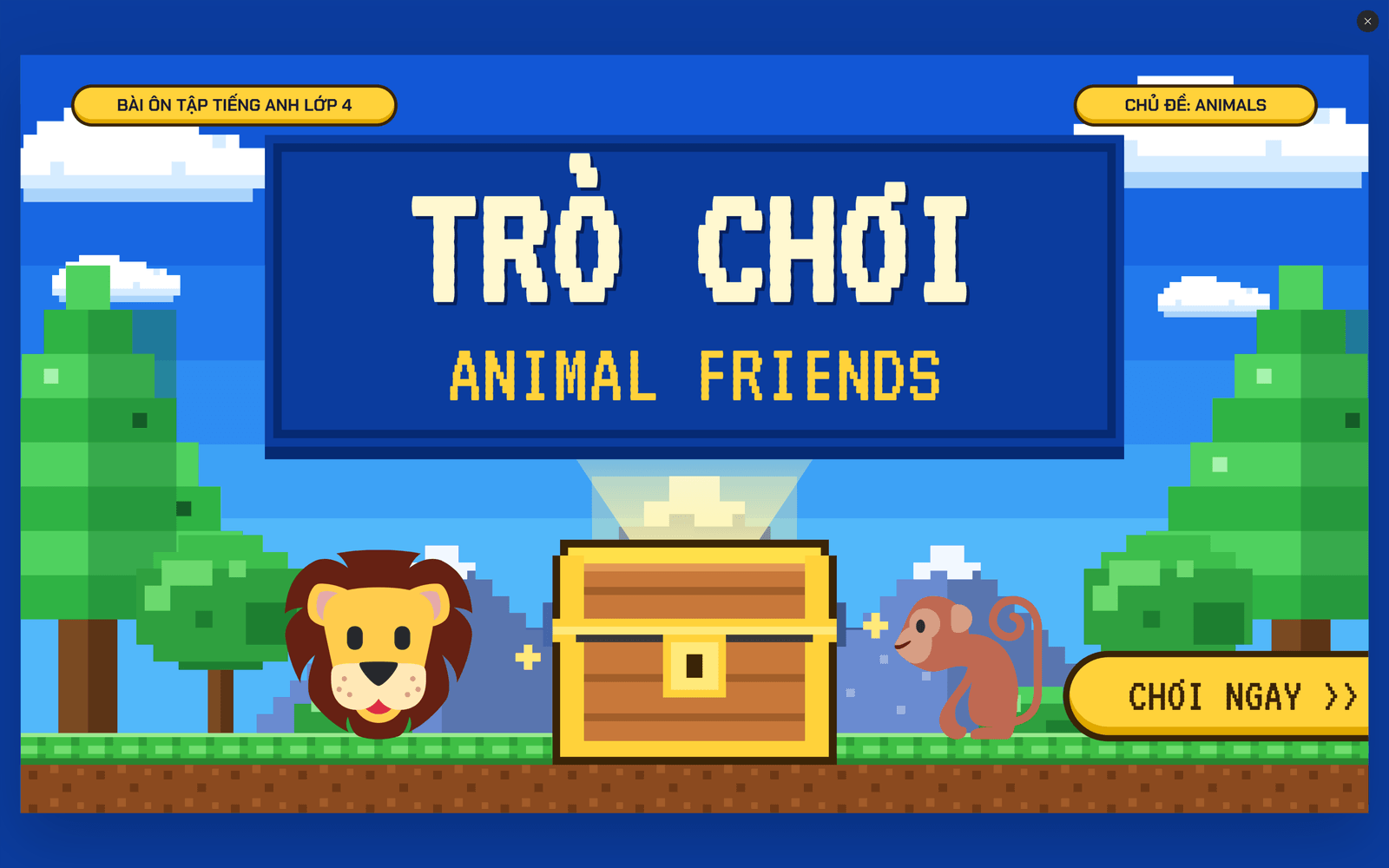
Game học tập tương tác được xây dựng bằng AI với uPresenter Plugin.
Có thể tạo những loại game học tập nào bằng AI?
Tùy theo mục tiêu bài học, bạn có thể yêu cầu AI xây dựng nhiều dạng trò chơi khác nhau:
- Game trắc nghiệm: Người học trả lời câu hỏi để ôn tập kiến thức, kiểm tra mức độ ghi nhớ và củng cố nội dung vừa học.
- Game từ vựng: Người học nhận diện hình ảnh, ghép từ với nghĩa hoặc lựa chọn đáp án phù hợp để luyện từ vựng ngoại ngữ.
- Game giải đố & vượt thử thách: Người học lần lượt hoàn thành các câu hỏi hoặc nhiệm vụ để mở khóa màn chơi tiếp theo.
- Game theo chủ đề: Xây dựng trò chơi theo những chủ đề như Halloween, động vật, khoa học hoặc lịch sử để tăng sự gần gũi với nội dung bài học.
Cách tạo game học tập bằng AI với uPresenter Plugin và Claude
uPresenter Plugin hỗ trợ các môi trường AI khác nhau. Trong hướng dẫn dưới đây, các bước được minh họa trên Claude. Nếu sử dụng ChatGPT Codex, bạn có thể tham khảo hướng dẫn thiết lập tương ứng tại Cách kết nối uPresenter vào Claude hoặc Codex
Bước 1: Cài đặt và kết nối uPresenter Plugin với Claude
1.1. Tải uPresenter Plugin
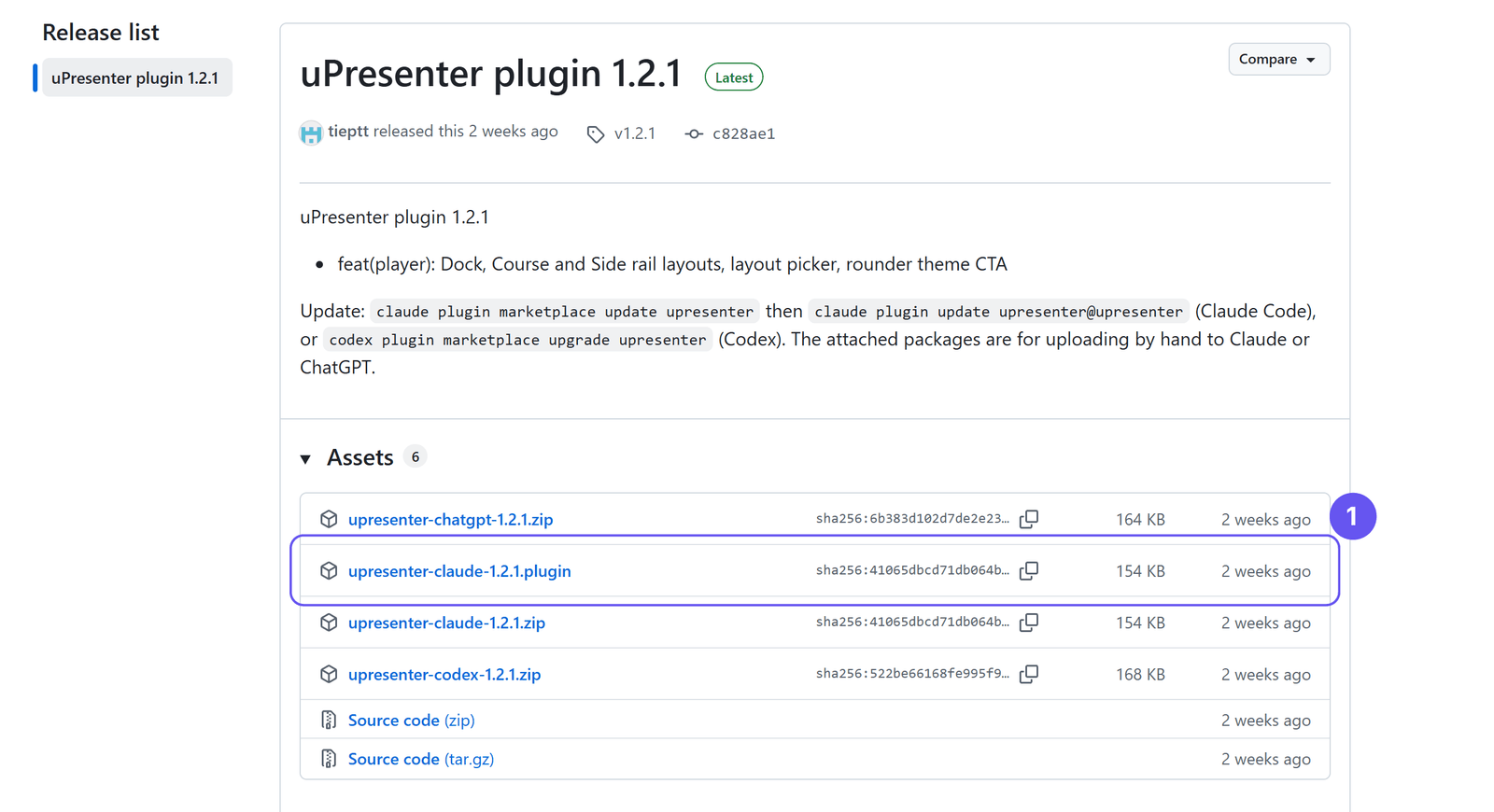
Truy cập trang uPresenter Plugin và tải gói plugin dành cho Claude trong mục Assets.
1.2. Thêm plugin vào Claude
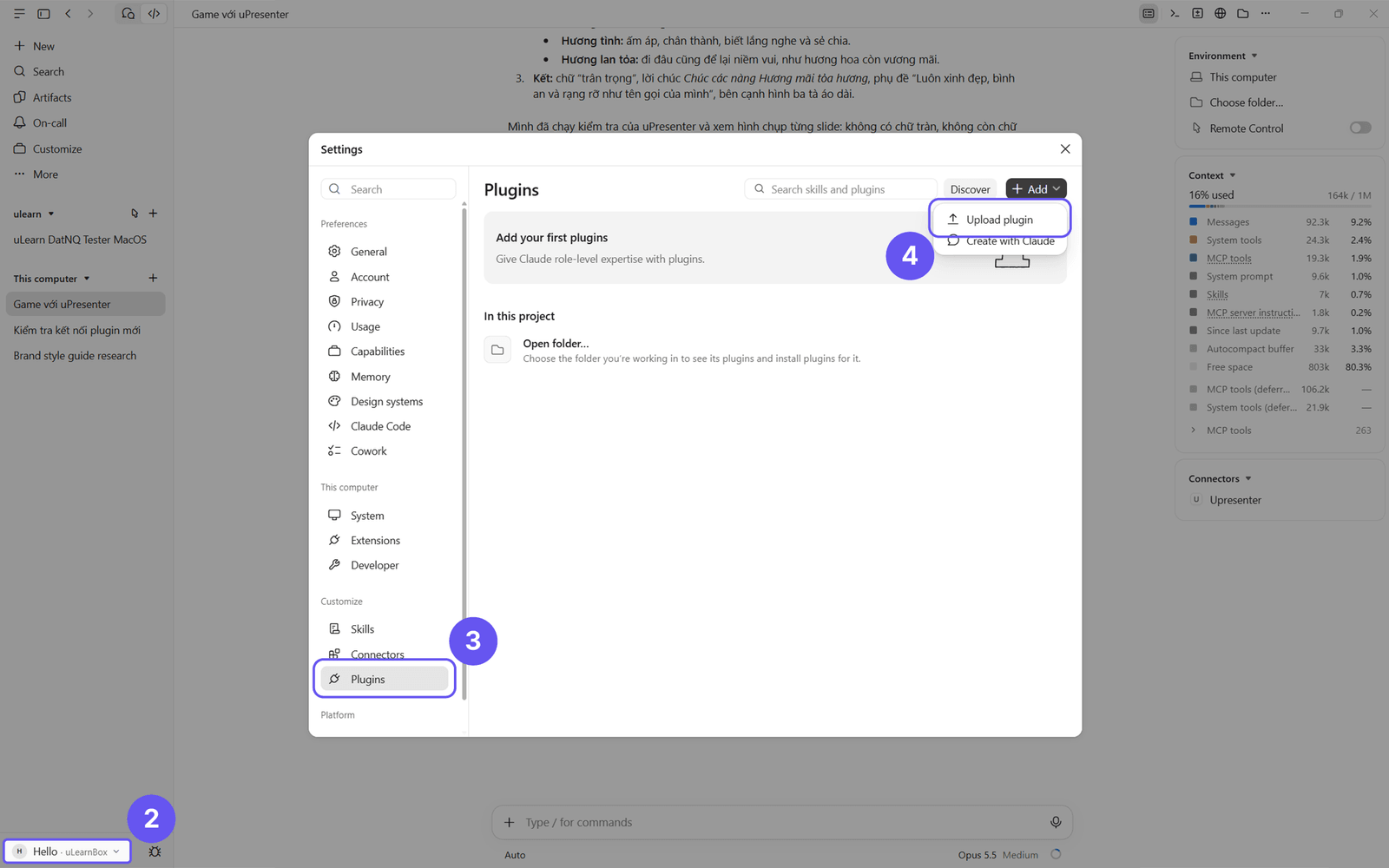
Mở Claude → vào Settings → chọn Plugins → nhấn Add → chọn Upload plugin và tải lên file bạn vừa tải về.
1.3. Kết nối tài khoản uPresenter
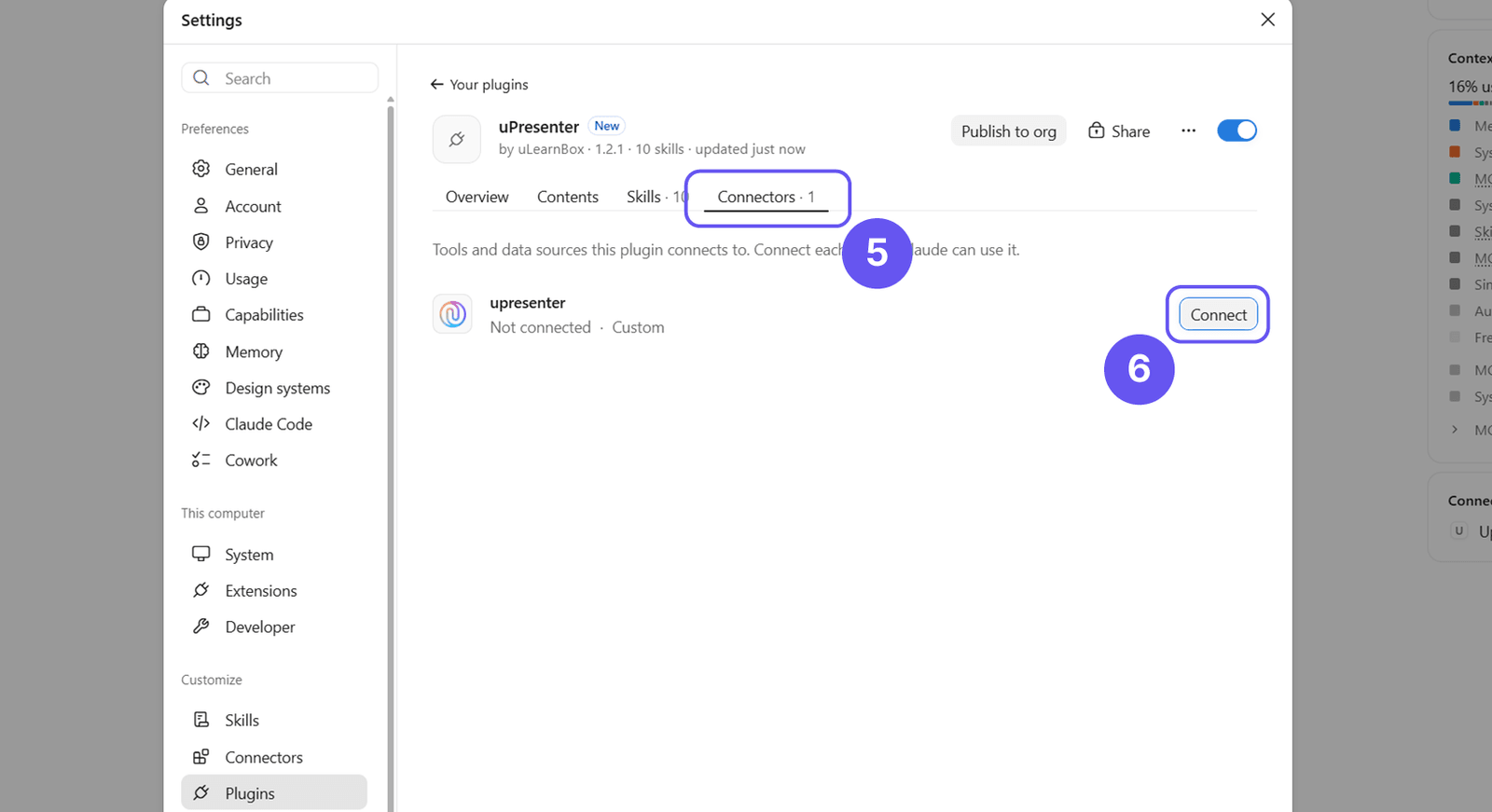
Sau khi cài đặt plugin, mở mục Connectors trong Claude, tìm uPresenter và nhấn Connect để bắt đầu kết nối.
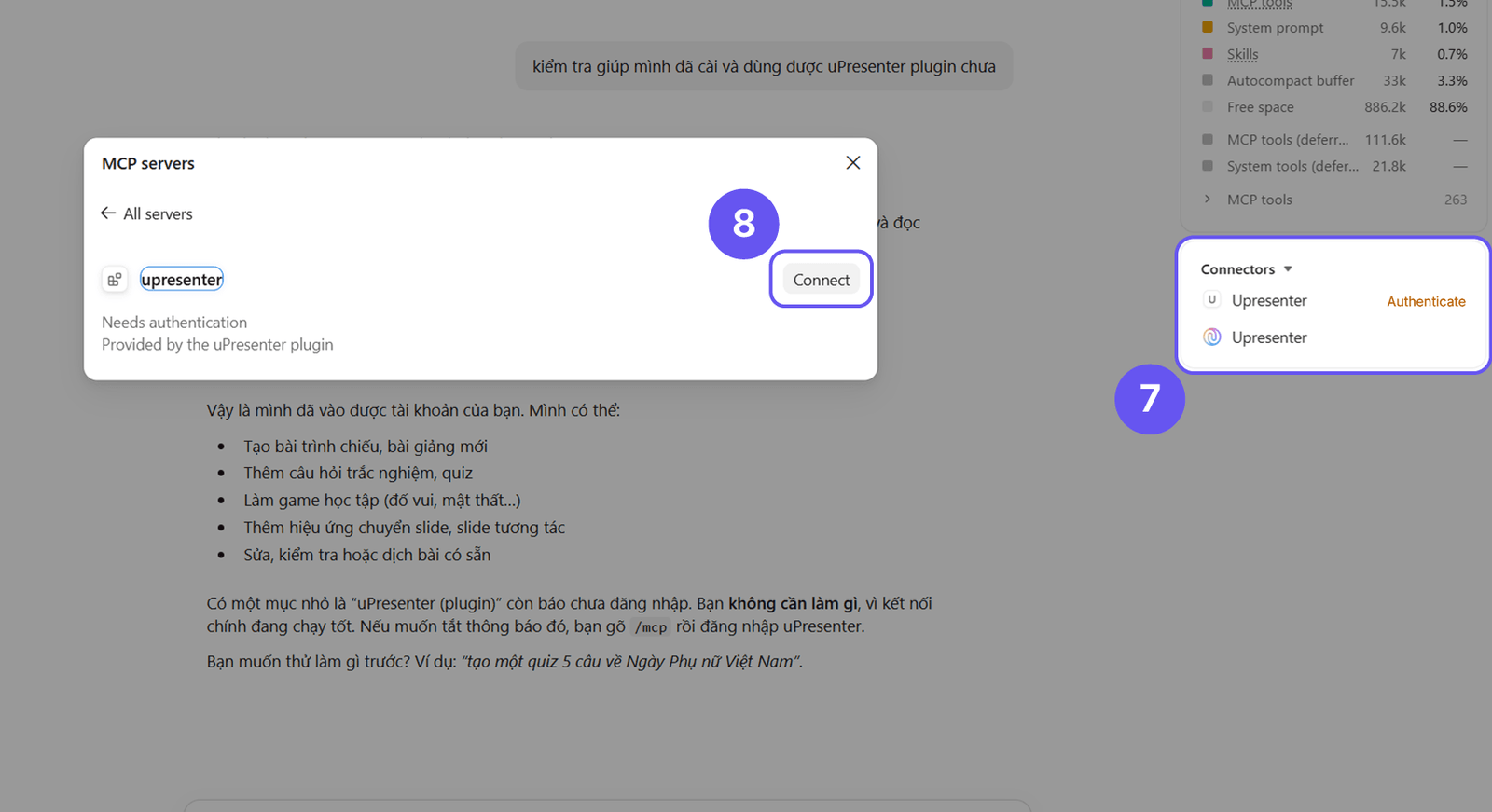
Chọn Cho phép rồi làm theo hướng dẫn trên màn hình để xác thực tài khoản.
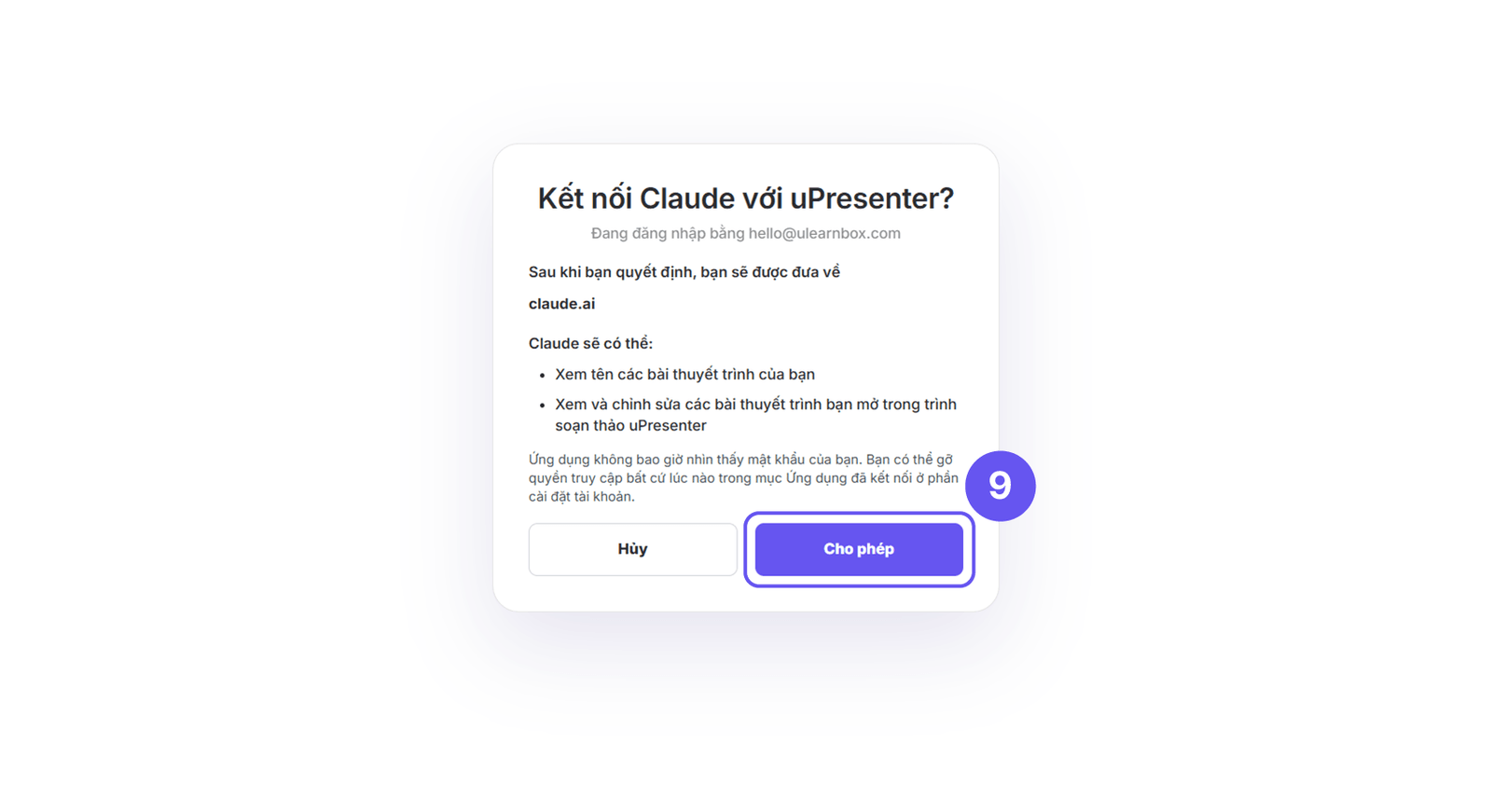
Khi thấy thông báo kết nối thành công, bạn có thể bắt đầu sử dụng ngay.
Ngoài ra, bạn cũng có thể gõ lệnh /mcp trong khung chat của Claude để kiểm tra danh sách các công cụ đã kết nối. Nếu thấy uPresenter xuất hiện và ở trạng thái đã kết nối thì quá trình thiết lập đã hoàn tất.
Bước 2: Viết prompt mô tả game muốn tạo
Sau khi kết nối thành công, hãy nhập prompt vào Claude để mô tả ý tưởng và yêu cầu tạo game học tập.
Để AI hiểu đúng yêu cầu, prompt nên mô tả rõ những yếu tố sau:
- Đối tượng học: Độ tuổi, lớp học hoặc trình độ của người học.
- Mục tiêu học tập: Kiến thức hoặc kỹ năng cần luyện tập.
- Cách chơi: Người học cần thực hiện những nhiệm vụ nào và điều kiện để hoàn thành.
- Tương tác: Các nút bấm, lựa chọn, phản hồi và cách chuyển giữa các câu hỏi hoặc màn chơi.
- Giao diện: Phong cách hình ảnh, màu sắc và cách bố trí phù hợp với đối tượng học.
- Yêu cầu kiểm tra: Rà soát nội dung, đáp án và luồng tương tác trước khi hoàn thiện.
Ví dụ, nếu muốn tạo game ôn tập từ vựng tiếng Anh cho học sinh lớp 4, bạn có thể sử dụng prompt sau:
Prompt mẫu: Tạo game từ vựng tiếng Anh chủ đề Animals lớp 4
Hãy tạo một game học tập tương tác trên uPresenter dành cho học sinh lớp 4 để ôn tập từ vựng tiếng Anh về chủ đề Animals. Game gồm 10 câu hỏi trắc nghiệm. Mỗi câu hỏi hiển thị một hình ảnh hoặc gợi ý phù hợp với từ vựng, kèm theo 3-4 phương án trả lời.Khi người chơi chọn đáp án, hãy hiển thị phản hồi đúng hoặc sai và giải thích ngắn gọn khi cần thiết. Sau mỗi câu hỏi, người chơi có thể chuyển sang câu tiếp theo. Kết thúc trò chơi, hiển thị tổng số câu trả lời đúng và lời động viên. Hãy kiểm tra nội dung câu hỏi, đáp án, luồng tương tác và khả năng hoàn thành trò chơi. Nếu phát hiện lỗi, hãy chỉnh sửa trước khi hoàn thiện.
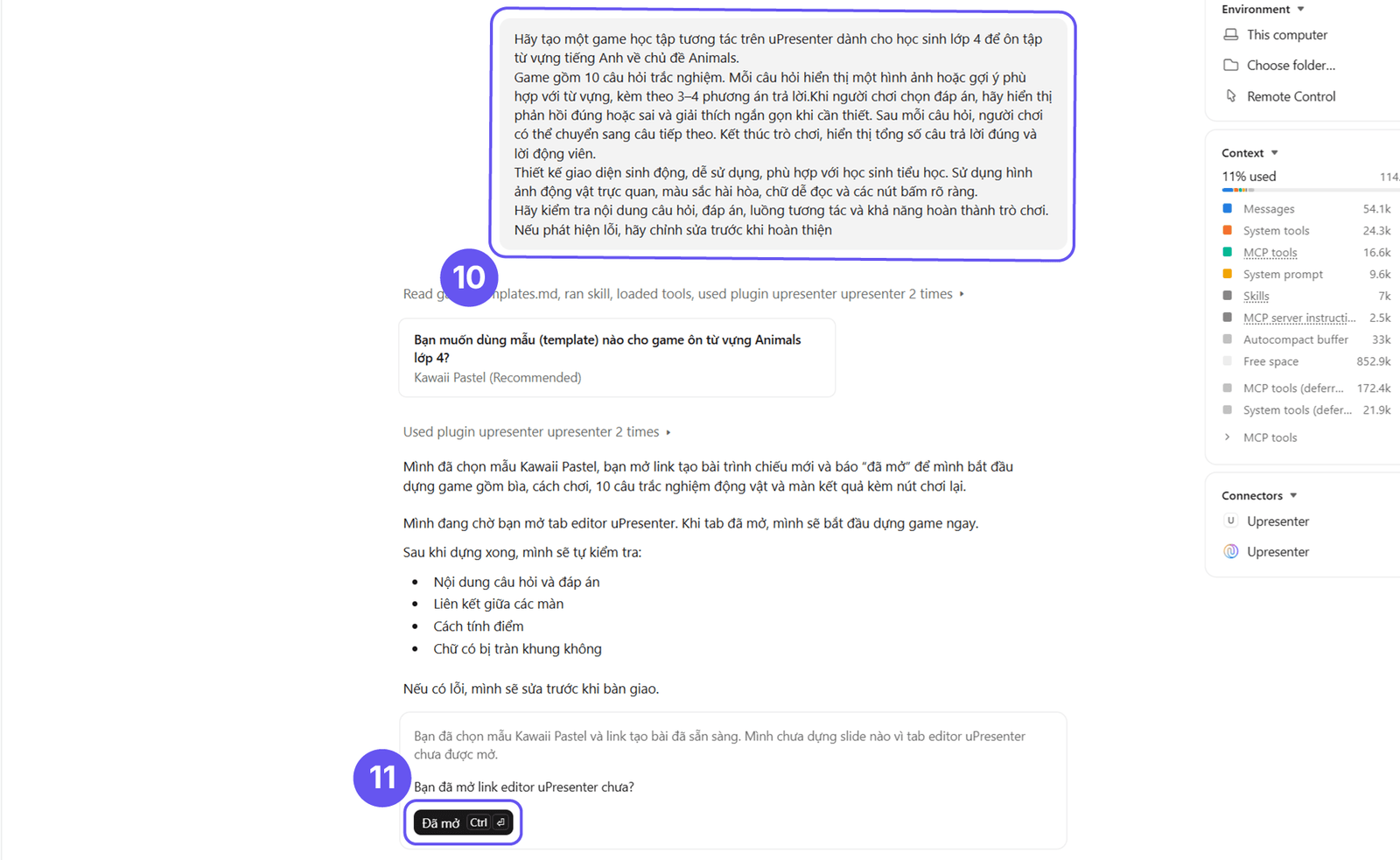
Chỉ cần nhập lệnh mô tả như vậy, trợ lý sẽ gợi ý vài template phù hợp (hoặc tùy chọn thiết kế từ đầu). Sau khi bạn chọn, trợ lý gửi link tạo bài mới. Bạn mở link và giữ tab đó, trợ lý sẽ tự động chèn slide, thay nội dung mẫu, thêm câu hỏi và kiểm tra lại kết quả.
Bước 3: Kiểm tra và hoàn thiện game
Sau khi AI tạo game, hãy kiểm tra độ chính xác của câu hỏi và đáp án, thử các nút tương tác và rà soát giao diện. Nếu cần, bạn có thể tiếp tục yêu cầu AI sửa theo ý muốn như điều chỉnh độ khó, bổ sung giải thích, sửa luật chơi hoặc giao diện để phù hợp với mục tiêu bài học.
Ví dụ, bạn có thể yêu cầu AI chỉnh sửa bằng prompt sau:
Hãy tăng độ khó của 3 câu hỏi cuối, bổ sung giải thích ngắn cho các đáp án sai.
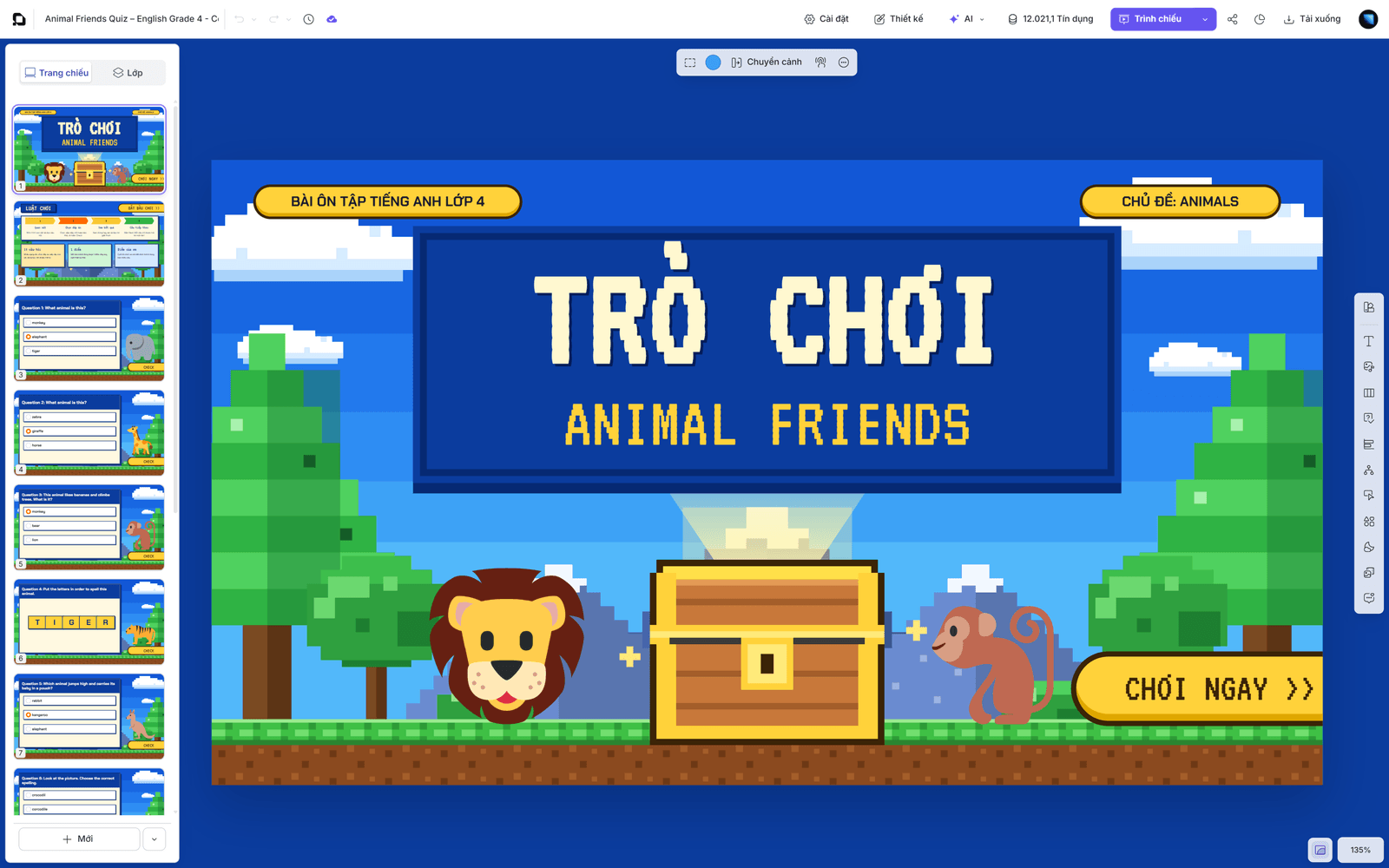
Quá trình tạo game không nhất thiết kết thúc sau prompt đầu tiên. Trước khi đưa game vào lớp học hoặc chia sẻ cho người học, hãy đảm bảo nội dung phù hợp với bài học và các thao tác hoạt động như mong đợi.
Ví dụ thực tế: Game Halloween “Boo và Đêm Săn Kẹo”
“Boo và Đêm Săn Kẹo” là một game theo chủ đề Halloween được tạo bằng AI và uPresenter Plugin. Game kết hợp giao diện theo chủ đề với các hoạt động tương tác vui nhộn, phù hợp để ôn tập kiến thức hoặc khởi động bài học trong không khí lễ hội.
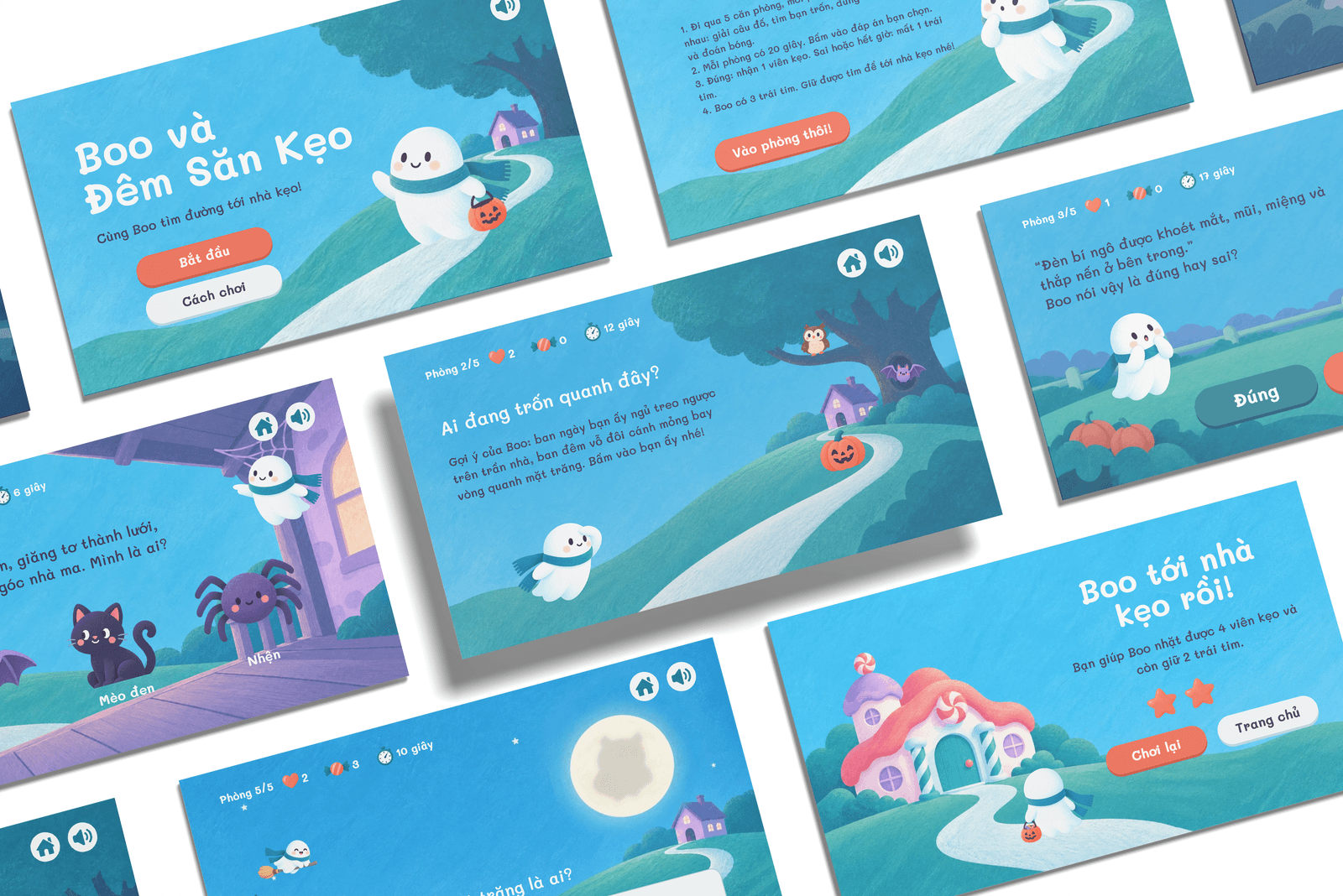
“Boo và Đêm Săn Kẹo” - game theo chủ đề được tạo bằng AI và uPresenter.
Bạn có thể trải nghiệm Game “Boo và Đêm Săn Kẹo” để tham khảo cách triển khai một ý tưởng thành trò chơi tương tác.
Từ ví dụ này, bạn có thể phát triển thêm nhiều ý tưởng khác như game truy tìm kho báu để ôn tập từ vựng, thử thách giải đố trong giờ khoa học hoặc hành trình khám phá kiến thức lịch sử.
Một số lưu ý khi tạo game học tập bằng AI
Để trò chơi thực sự hỗ trợ hoạt động dạy và học, hãy lưu ý một số điểm sau:
- Bắt đầu từ mục tiêu bài học: Xác định kiến thức cần ôn tập trước khi lựa chọn hình thức trò chơi.
- Chọn hình thức phù hợp: Game ngắn có thể dùng để khởi động hoặc củng cố bài học; game nhiều nhiệm vụ có thể phù hợp với hoạt động ôn tập theo chủ đề.
- Viết prompt cụ thể: Nêu rõ đối tượng học, nội dung, luật chơi và cách phản hồi để AI hiểu đúng yêu cầu.
- Ưu tiên tương tác có ý nghĩa: Mỗi câu hỏi hoặc nhiệm vụ nên giúp người học luyện tập, ghi nhớ hoặc vận dụng kiến thức.
- Kiểm tra trước khi sử dụng: Không nên mặc định nội dung và các tương tác do AI tạo ra đều chính xác ngay từ lần đầu.
AI hỗ trợ quá trình xây dựng nội dung, nhưng giáo viên vẫn giữ vai trò quyết định trong việc lựa chọn kiến thức, điều chỉnh mức độ phù hợp và đánh giá hiệu quả sử dụng trò chơi.
Bắt đầu tạo game học tập với uPresenter Plugin
Bạn không cần phải thiết kế từng slide hoặc xây dựng toàn bộ tương tác thủ công. Với uPresenter Plugin, chỉ cần mô tả ý tưởng bằng ngôn ngữ tự nhiên, AI sẽ hỗ trợ triển khai và bạn có thể tiếp tục chỉnh sửa theo đúng mục tiêu giảng dạy.
Từ game trắc nghiệm, luyện từ vựng đến các thử thách theo chủ đề, bạn hoàn toàn có thể biến nội dung bài học thành hoạt động tương tác hấp dẫn.
Hãy bắt đầu với một chủ đề quen thuộc trong bài học sắp tới và thử tạo game đầu tiên của bạn.
Khám phá uPresenter: https://upresenter.ai/vi